



二重入力をやめたいと感じている経理担当は、きっと多いはずです。請求書システムでつくった金額を、もう一度会計ソフトに打ち直す。「何のために2つのシステムを使っているんだろう」と、手を止めて考えたくなる場面もありますよね。 2つのシステムを使う理由そのものは変えなくても、同じ数字を2回打つ作業だけはやめられます。同じ数字を何度も入力する作業は、入力ミスのもとになりますし、確認や差し戻しの時間も増えてしまいます。「二重入力」をやめるだけで経理が驚くほど速くなる理由と、二重入力が起きている場所の見つけ方、やめるための順序を整理します。
二重入力をやめると、同じ数字を2回打つ入力がなくなり、確認は取り込んだ内容を見比べるだけになるため、経理の作業は驚くほど速くなります。二重入力は、同じ数字を複数のシステムや台帳へ別々に入力している状態を指します。
- 二重入力が起きやすいのは、請求書システム、Excel管理表、勤怠・給与、紙の請求書のそれぞれと会計ソフトの組み合わせです。
- やめる順序は、二重入力が起きている箇所の洗い出し、連携方法の選定、試行、運用定着の4段階です。
- 完了の目安は、取引ごとの金額を2回手入力する作業がなくなっていることです。
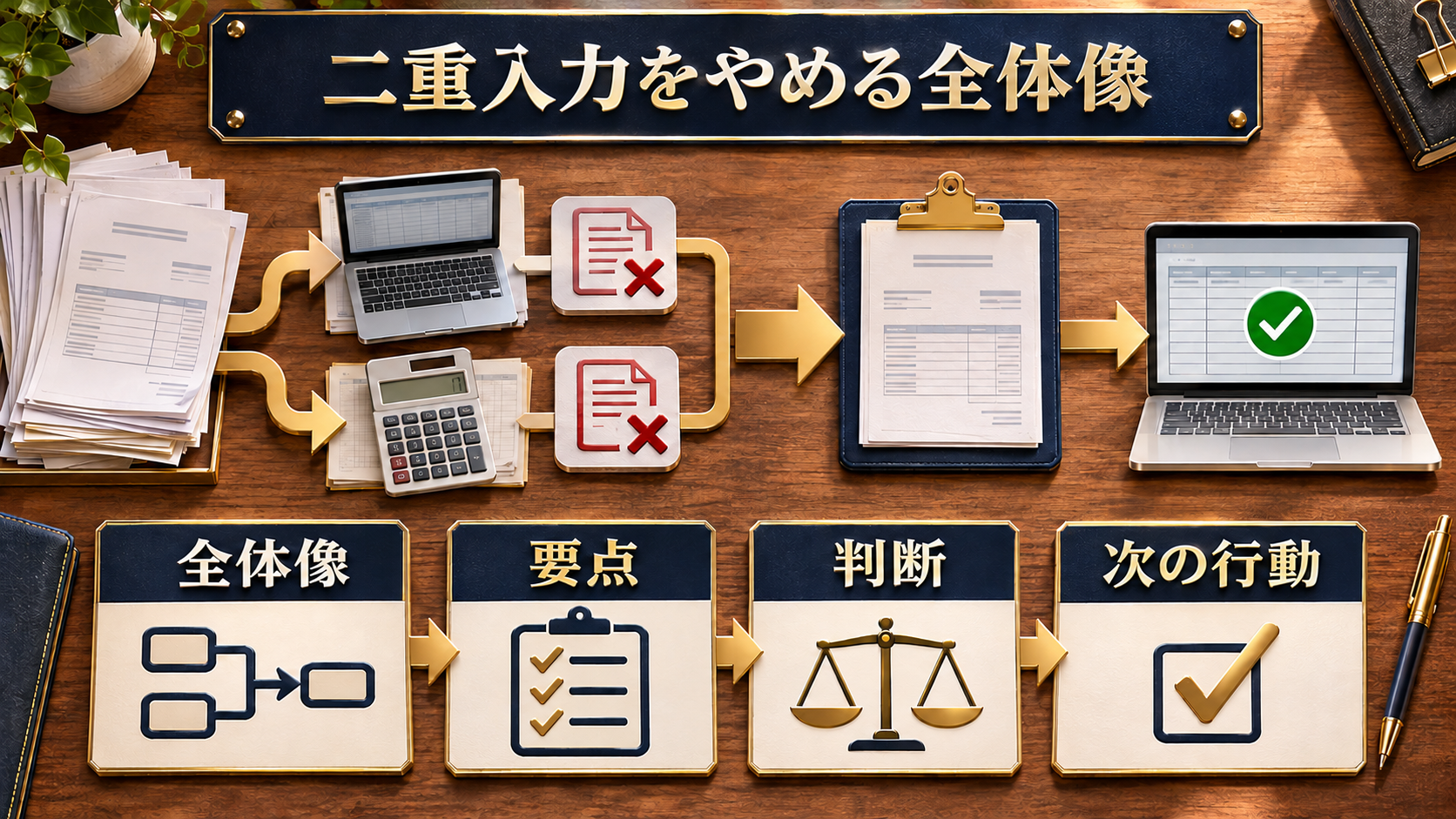

二重入力が起きやすい場所と原因
二重入力が起きやすいのは、請求書システムと会計ソフト、Excel管理表と会計ソフト、勤怠・給与と会計ソフト、紙の請求書と会計ソフトの4つの組み合わせです。
原因の多くは、システム同士が自動連携していないことです。
二重入力が起きやすい場所
二重入力がよく起きるのは、請求書システムと会計ソフトの間です。請求書を発行したあと、同じ取引先名や金額を会計ソフトにもう一度手入力しているケースが目立ちます。入力し直す手間だけでなく、金額を見比べる確認の手間も重なります。
Excelの管理表と会計ソフトの組み合わせも、同じように二重入力が起きやすい場所です。昔から使っているExcel台帳を手放せず、会計ソフトとは別に数字を残している状態ですね。どちらを正として扱うかが曖昧なまま運用が続くこともあります。
勤怠記録や給与計算の結果を、会計ソフトにもう一度入力している場合もあります。システムごとに担当が分かれていると、連携されていないことに気づきにくくなります。
紙で受け取った請求書も、二重入力が起きやすい場所です。紙の内容をいったん管理表へ入力し、同じ金額や支払期日を会計ソフトにも入力していると、紙を起点に管理表と会計ソフトの2か所へ同じ数字を打つことになります。
二重入力が起きる原因
原因の多くは、システム同士が自動連携していないことです。導入した時期がずれていたり、提供会社が違ったりすると、データのやり取りが手入力に頼りがちになります。
「前からこの手順でやっているから」という理由だけで、二重入力が見直されずに残ることも少なくありません。担当者が変わるタイミングで、手順の意味を誰も確認しないまま続いてしまうケースです。
放置した場合の負担
二重入力をそのままにすると、入力の手間だけでなく、数字が一致しているかの確認作業も増えます。どちらかに入力ミスがあると、見比べて原因を探す時間も必要になりますよね。
確認に時間がかかるほど、月末や締め日の作業が後ろへずれ込みやすくなります。忙しい時期ほど、二重入力の負担を実感しやすい部分です。
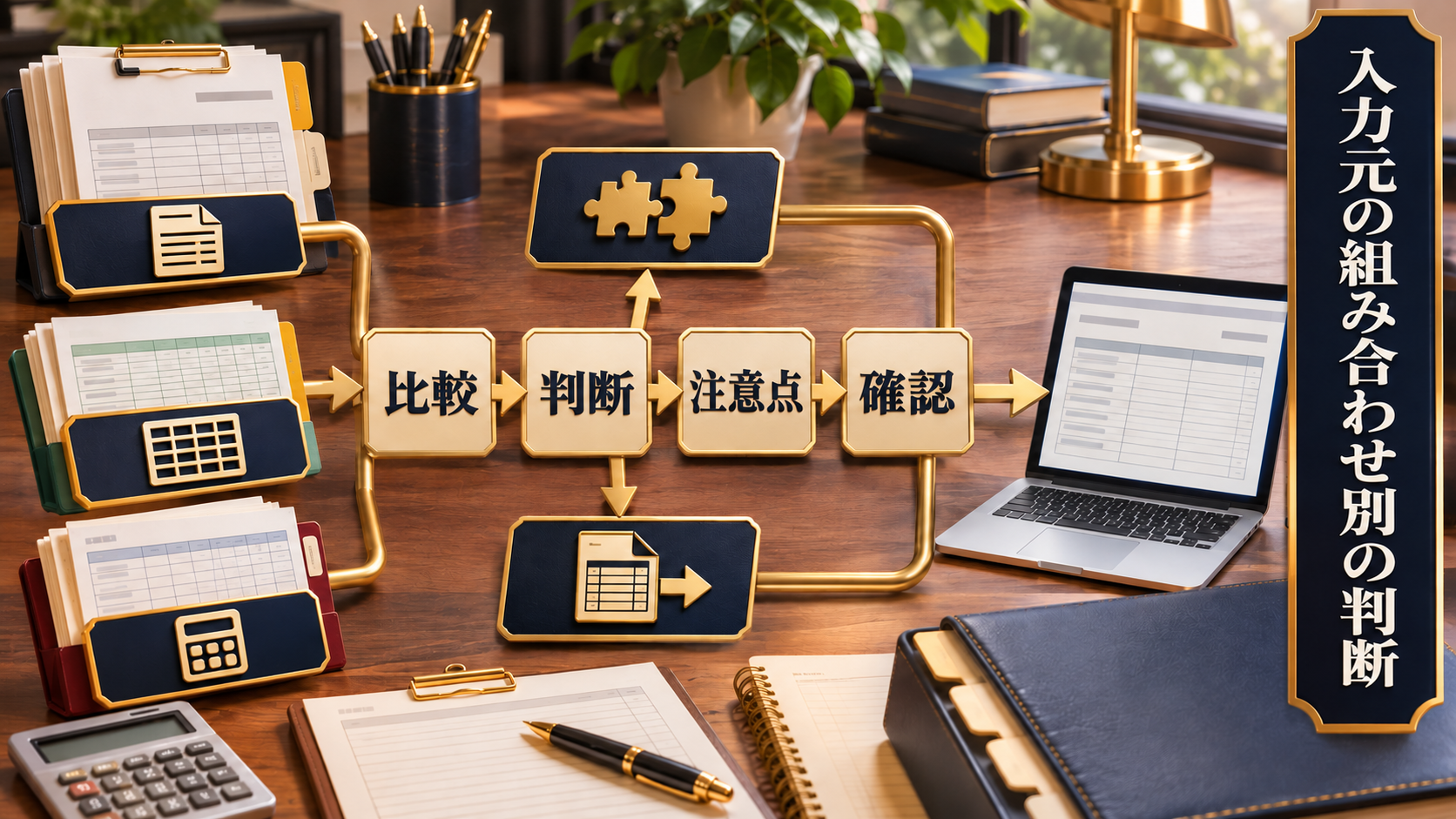
二重入力をやめる手順
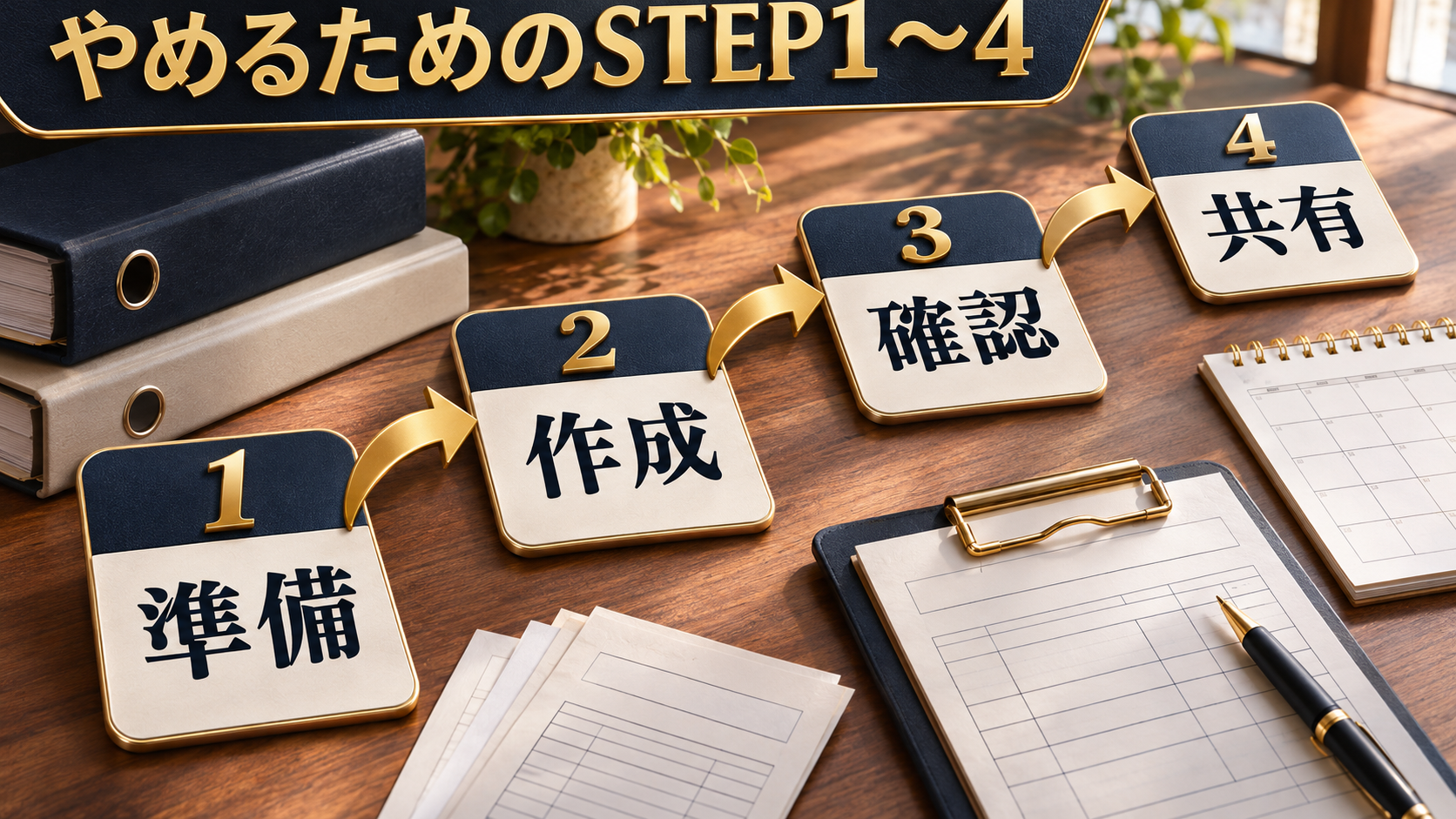
二重入力をやめるには、二重入力が起きている箇所の洗い出し、連携方法の選定、試行、運用定着という順番で進めると、途中で止まりにくくなります。
準備するもの・前提条件
最初に準備するのは、特別なツールではありません。どのシステムとどのシステムの間で、同じ数字を打っているかを書き出したリストです。
リストには、入力元のシステム名、入力先のシステム名、二重入力になっている項目名、入力している担当者名を並べます。これだけで、見直すべき場所の優先順位が見えてきます。
作業の順序
- STEP1 洗い出し:二重入力が起きている組み合わせを、先ほどのリストにすべて書き出します。
- STEP2 選定:連携機能やCSV取り込みで解消できそうな組み合わせを、優先順位の上位に置きます。
- STEP3 試行:1つの組み合わせだけを対象に、連携または取り込みの手順を試します。
- STEP4 定着:うまく動いた手順を、担当者全員が同じ手順で使えるようにまとめます。
4つの段階を一度に進めず、1つの組み合わせで手順を固めてから次へ進める方法をおすすめします。途中でつまずいても、見直す範囲を1つの組み合わせだけに留められるからです。
具体操作・記入例
リストの記入例は、入力元=請求書システム、入力先=会計ソフト、二重入力になっている項目=取引先名・金額・日付、入力している担当者=経理担当、という形です。この4項目を、二重入力が起きている組み合わせごとに埋めていきます。
たとえば、請求書システムから金額や取引先名をCSVで出力し、会計ソフトの取り込み機能にそのまま読み込む方法があります。これまで手入力していた項目は、取り込んだ内容を見比べて確かめるだけになります。
Excel管理表に数字を打ち込んでいる場合は、入力する場所を会計ソフトへ移す方法もあります。会計ソフトで入力した結果をExcelへ取り込めば、入力は1か所で済みます。
自社で二重入力が起きている組み合わせを、入力元・入力先・項目名・担当者の4項目まで埋め終えていれば、書き出しは完成です(該当する組み合わせが1つだけでも構いません)。
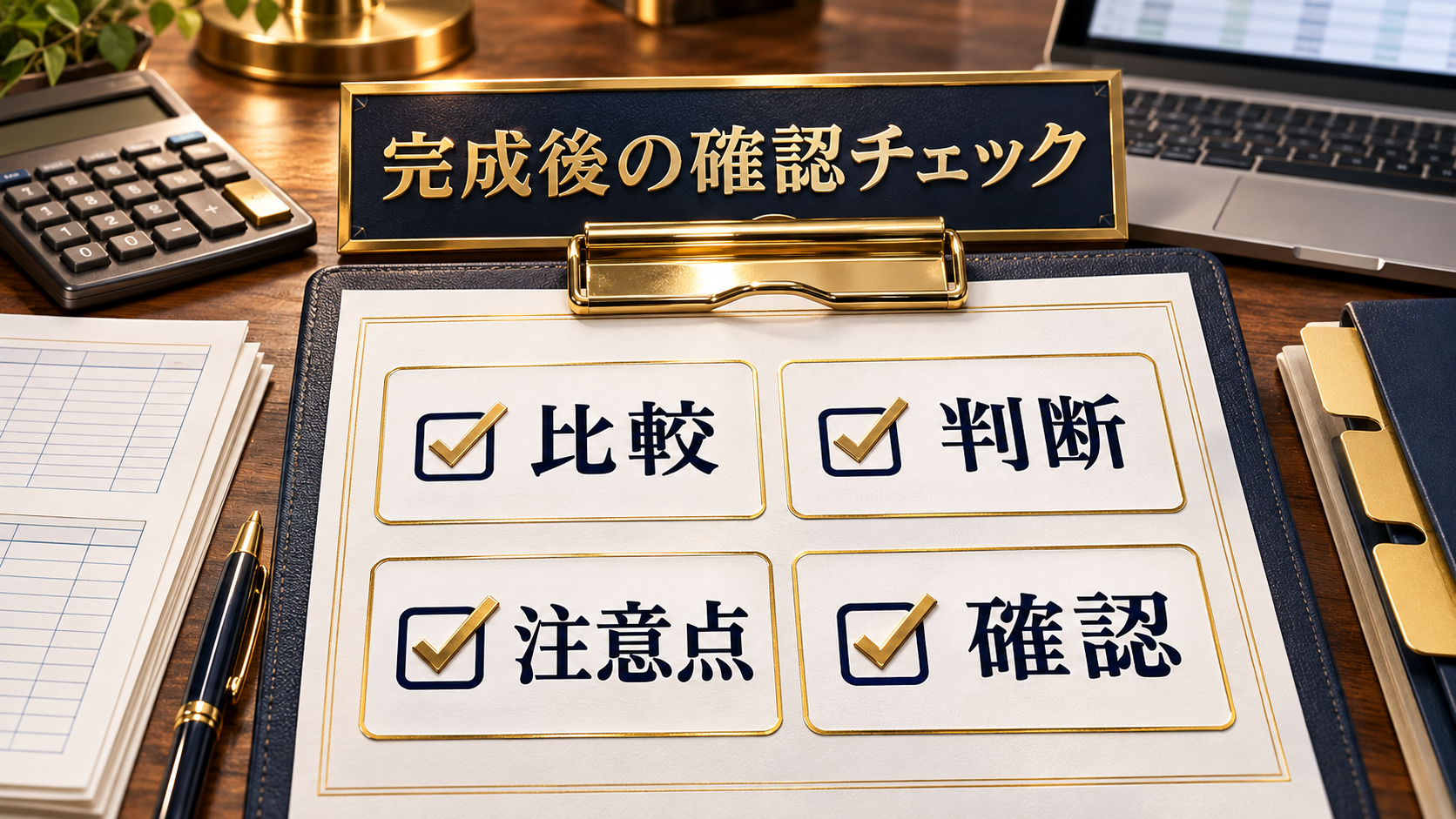
完成後の確認基準
二重入力をやめられたかどうかは、取引ごとの金額を2回手入力する作業が残っていないかで判断します。入力は1回で済み、取り込んだ内容を担当者が見比べて確かめるだけになっている状態が、完了の目安です。ただし例外が1つあります。合計額だけを書き写した控えを、突き合わせのためだけに使う場合は、2回入力には数えません。
つまずいたときの対処
連携機能が使えないシステムの組み合わせもあります。その場合は、全部を一度に自動化しようとせず、CSV出力だけでも手入力の手間を減らせないかを先に確認すると進めやすいです。
連携機能もCSV出力も使えない組み合わせは、取引ごとの金額を入力する入力先を1つに決めます。入力先に選ばなかった側には合計額だけを書き写し、突き合わせ用の控えとして使います。取引ごとの金額を2回打つ作業は残りません。取引ごとの金額を入力すると決めた側を、数字を確定させる側として先に処理すると、両方へ入力し直す状態には戻りにくくなります。
二重入力をやめる際によくある失敗
よくある失敗は、進める範囲を決めない、確認する人を決めない、古い入力先を残す、引き継ぎのメモを残さない、という段取り不足から起きる4つです。
- 一度に全部の仕組みを変えようとして、どこから手を付けたか分からなくなる
- 連携後の数字を誰も見ない状態になり、ずれに気づくのが遅れる
- 古いExcel台帳を消さずに残し、結局また両方へ入力してしまう
- 担当者の退職や異動で、連携の設定方法が分からなくなる
この4つは、進める範囲を決めていない、確認する人を決めていない、古い入力先を残している、引き継ぎのメモがない、という段取り不足から起きています。手順を1枚のメモに残しておくと、こうした失敗を防ぎやすくなります。
入力元の組み合わせ別の対応と確認者
入力元の組み合わせ別に、起きやすい二重入力と対応の方向性、確認者を整理すると、現場でどこから手を付けるか判断しやすくなります。
| 入力元の組み合わせ | 起きやすい重複 | 対応の方向性 | 確認者 |
|---|---|---|---|
| 請求書システム→会計ソフト | 取引先名・金額・日付 | CSV出力または連携機能の利用 | 経理担当 |
| Excel管理表→会計ソフト | 取引先名・金額 | 会計ソフトからの出力に一本化 | 経理担当または上長 |
| 勤怠・給与→会計ソフト | 人件費の金額 | 給与計算結果の取り込み | 経理担当 |
| 紙の請求書→会計ソフト | 金額・支払期日 | スキャンまたは入力代行の検討 | 経理担当 |
表の「スキャンまたは入力代行の検討」は、紙の請求書をスキャンして取り込むか、入力作業そのものを社外の担当へ任せるかを指します。入力代行を使う場合は、自社での入力はなくなり、仕上がった内容を見比べて確かめる作業だけが残ります。
表はあくまで整理の出発点です。実際にどの方法を選ぶかは、使っているシステムが連携機能を持っているかどうかで変わります。
自動化しても人が確認する部分
連携やCSV取り込みに変えても、最終的に金額が合っているかを確認する役割は、人に残ります。
自動化は入力の手間を減らす仕組みであって、確認そのものをなくす仕組みではありません。取り込んだあとの合計額が、元のシステムの金額と一致しているかは、誰かが見る必要があります。
確認する担当を決めておくと、連携後に数字がずれていても気づく人がいない状態を防げます。小さな会社ほど、確認者を一人に決めてしまって構いません。
まとめ
同じ数字を2回打つ作業がなくなれば、入力と確認にかけていた時間はその分だけ短くなり、経理の仕事は驚くほど速くなります。順序は、洗い出し、選定、試行、定着の4段階です。
- 二重入力は、同じ数字を複数のシステムに別々に入力している状態
- 原因の多くは、システム同士が連携していないこと
- やめる順序は、洗い出し→選定→試行→定着
- 完了の目安は、取引ごとの金額を2回手入力する作業がなくなっていること
- 自動化しても、最終確認の役割は人に残る
次に確認すること
まずは、同じ金額を2回打っている作業を一つ選び、どのシステムとどのシステムの間で起きているかを書き出してみてください。
小さな一歩から始めれば、無理に全部の仕組みを変えなくても、入力の手間を減らせる場所は見つかります。
二重入力以外の入力ミスが気になる場合は、また計算ミス…を根絶する、経理のミス防止チェックリスト10項目も参考になります。人手が足りずに対応しきれない場合は、経理の人が辞めた急場をしのぐ外注の使い方もあわせてご覧ください。
Q&A
この記事はどんな場面で使えばよいですか?
「二重入力」をやめるだけで、経理は驚くほど速くなるについて、実務で判断に迷ったときの確認用として使えます。細かな条件は会社ごとに違うため、記事内の判断軸を自社ルールに合わせて見直してください。
テンプレート化するときに先に見る点は何ですか?
最初に、誰が見ても同じ順番で確認できる項目をそろえます。宛名、日付、対象、金額、担当者、保存先などを固定しておくと、差し戻しや確認待ちを減らしやすくなります。
法律や税務の判断までこの記事だけで足りますか?
この記事は実務整理のための基本解説です。制度の適用可否や税務処理など、判断に迷う部分は公的情報や専門家の確認とあわせて進めてください。
著者
塩野谷 拓
2nd CORE代表。建設会社で7年間、総務・経理を中心とするバックオフィス実務を経験し、2022年に独立。
現在はフリーランスとして、一人社長・個人事業主を中心に、事務・経理代行、バックオフィス業務改善、Web制作を支援しています。現場で培った経験をもとに、実務で役立つバックオフィスの整え方を発信。