


書類の保存期間を社内ルールにまとめる作業は、調べ終えてからが本番ですよね。 年数は分かったのに、どの書類をどこへ書き、誰が承認するのかが決まらないまま止まることがあります。確認済みの保存期間情報を材料にして、生成AIとWordで社内ルール文書を一本仕上げるまでの順番を整理します。合成データを使った入力例、Wordでの体裁の整え方、公開前の確認基準、つまずいたときの戻し方まで扱います。読み終えたら、手元の書類一覧から下書きを作り、承認へ回す流れが見えるはずです。
確認済みの保存期間を6項目の材料にそろえて生成AIへ渡し、出た下書きをWordの見出しと表で整えてから承認へ回します。 保存年数そのものはAIに決めさせず、公的な案内で確認した値を人が入力します。
- 保存年数そのものは生成AIに決めさせず、公的な案内で確認した値を人が入力する
- 生成AIに任せるのは、確認済みの情報を社内ルールの文章と表へ並べ替える作業だけ
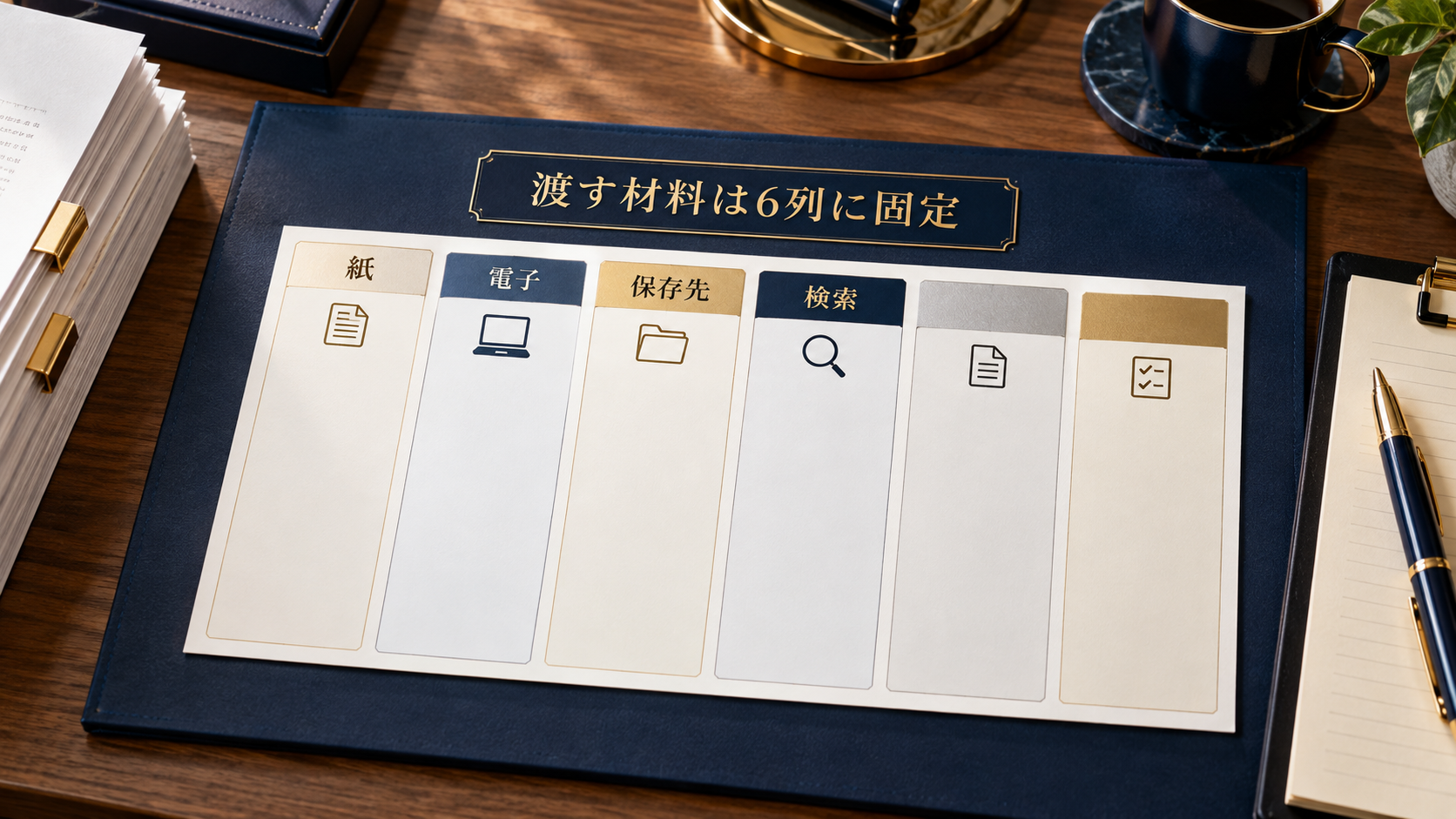
- 渡す入力は「書類名・保存起算日・保存年数・保存形式・保管場所・廃棄担当」の6項目に固定する
- Wordでは見出しスタイルと表スタイルを先に決め、あとから差し替えられる形にする
- 完成の判定は、年数の根拠・表と本文の一致・担当者名・改定履歴の4点で行う


保存ルール文書づくりで生成AIに任せる範囲
生成AIとWordで書類保存ルールを作るときは、年数を調べる工程と、文章にまとめる工程を分けると迷いにくくなります。前半は人が公的な案内で確認し、後半だけをAIに任せる形です。保存年数は確認済みの値を人が入力し、生成AIには文章と表の組み立てだけを任せます。
調べる工程と書く工程を分ける
保存年数は法令や制度で定まっているため、生成AIの文章生成で確定できる種類の情報ではありません。帳簿や書類の保存については国税庁が保存期間と保存方法の案内を出していますし、労務や契約関係はe-Gov法令検索で条文を確認できます。判断軸はシンプルで、出典名を自分で言えない数字は文書に書かない、です。
実際の進め方としては、先に表計算やメモで「書類名と年数と出典」の三列を埋めてしまいます。その三列が埋まった段階で初めて、生成AIへ渡す準備が整った状態になります。埋まらない行は空欄のまま残し、確認待ちの印を付けておくと、あとで差し戻しの原因になりにくいです。
準備するもの
必要なものは多くありません。保存対象の書類一覧、確認済みの年数と出典メモ、Word、生成AIのチャット画面、この4つで足ります。社内に既存の文書管理規程があれば、その体裁も手元に置いておくと整合が取りやすくなります。
- 書類一覧(紙と電子を分けて書き出したもの)
- 保存年数と出典のメモ(確認日も書く)
- 保管場所の実態メモ(棚番号、共有フォルダ名など)
- 承認者と廃棄実行者の名前または役職
入力に実在の顧客情報を混ぜない
生成AIへ渡す例示データは、合成した架空の内容にしておくと安心です。取引先名や契約金額をそのまま貼る必要はなく、「取引先A」「金額は仮の数値」で十分に意図は伝わります。社内規程でAI利用のルールが決まっている場合は、そちらを先に確認しておく流れになります。
たとえば請求書の行なら「書類名:請求書(控)/保存起算日:発行年度の確定申告期限の翌日/保存年数:確認済みの値/保存形式:電子/保管場所:共有フォルダ経理-請求/廃棄担当:経理担当」のように書きます。固有名詞を抜いても、生成される文章の質は落ちません。
社内ルール文書の作成手順
作業は、準備、生成、Word整形、確認の4段階に分けると進めやすくなります。各段階で止まる場所が違うので、どこでつまずいたか分かりやすくなるのも利点です。手順を準備・生成・整形・確認に区切ると、担当者が変わっても同じ順番で進められます。
生成AIへ渡す入力の形
渡す情報は、役割、出力形式、材料、制約の4ブロックに分けると結果が安定します。材料のところに、さきほど作った6項目の行をそのまま貼る形です。年数は自分で調べた値を書き、AIに推測させない指示を制約へ入れておきます。
入力例はこんな形です。
あなたは社内文書の編集担当です。
以下の材料から「文書保存規程(案)」の本文を作成してください。

【出力形式】
第1条 目的 / 第2条 適用範囲 / 第3条 保存対象と保存期間 / 第4条 保管場所 / 第5条 廃棄の手続 / 第6条 改定
第3条は表形式(列:書類名|保存起算日|保存年数|保存形式|保管場所|廃棄担当)

【材料】
請求書(控)|発行年度の申告期限の翌日|(確認済みの年数)|電子|共有フォルダ 経理-請求|経理担当
見積書(控)|発行日の属する年度末の翌日|(確認済みの年数)|紙|書庫3段目|営業事務
※以下、同じ形式で自社の行を追加

【制約】
・保存年数は材料に書いた値だけを使い、書かれていない年数を補わないこと
・法令名や条番号を推測して書かないこと
・材料にない書類を増やさないこと
・1文は60字以内、です・ます調ではなく規程体で書くこと
制約の3行目が抜けると、頼んでいない書類が増えることがあります。増えた行は削除で済みますが、年数の推測が混ざると気づきにくいので、そこを止める指示を優先します。
Wordへ移すときの整え方
生成された文章は、まずWordへ貼り付けてから体裁を整えます。判断軸は、あとで条文を1本足したときに崩れないかどうかです。手で文字サイズを変えた文書は、追記のたびに崩れていきます。
具体的には、条見出しに見出し1、項に見出し2を割り当て、保存期間の表はWordの表として作り直します。表の列順は入力で決めた6列から変えず、本文で列名に触れるときも同じ呼び方を使います。「保存年数」と書いた列を本文で「保管期間」と呼ぶと、読む人が別の項目だと思ってしまいます。
完成例として置く項目
できあがった文書に何が載っていれば完成と言えるのか、先に決めておくと手戻りが減ります。条文の数より、運用に必要な欄がそろっているかを見ます。
- 第3条の表に、全書類の6列が埋まっている(空欄があれば確認待ちと明記)
- 保存年数の根拠を確認した日付が、文書の末尾か別紙にある
- 廃棄を実行する人と、承認する人が別に書かれている
- 改定履歴の欄に、版数・改定日・改定箇所がある
- 紙と電子で保管場所が別に書かれている
この5つがそろうと、来年の担当者が読んでも判断できる文書になります。逆にここが欠けると、保存年数だけ立派で運用できない書類になりがちです。
人が最後に直す範囲
生成AIの出力をそのまま社内へ回すのは避けたいところです。直す範囲をあらかじめ決めておけば、確認作業が短く済みます。
人が担当するのは、保存年数の値、法令名や制度名の有無、担当者と承認者の氏名、保管場所の実際の呼び名、この4点です。文章のつなぎや言い回しはAIの出力を活かし、事実にあたる部分だけ人が上書きする分担にします。

公開前の確認基準と判断表
完成したつもりでも、確認の順番が人によって違うと差し戻しが起きます。見る順番をそろえるだけで、やり直しは減っていきます。判断表は正解を固定する道具ではなく、確認順をそろえる道具です。
確認項目の並べ方
確認は、事実の正しさから先に見て、体裁は後ろに置きます。体裁から直し始めると、年数が間違っていたときに作業がすべて無駄になります。
| 確認順 | 見る場所 | 合格の目安 | 直す人 |
|---|---|---|---|
| 1 | 第3条の保存年数 | 各行の年数に確認済みの出典メモがある | 経理・総務担当 |
| 2 | 法令名・条番号の記載 | 確認できた名称だけが書かれている | 経理・総務担当 |
| 3 | 本文と表の列名 | 6列の呼び方が本文と一致している | 文書作成者 |
| 4 | 保管場所の表記 | 棚番号や共有フォルダ名が実態と合う | 各部門担当 |
| 5 | 廃棄担当と承認者 | 実行者と承認者が別に書かれている | 管理職 |
| 6 | 見出しスタイルと改定履歴 | 条見出しがスタイル指定で、履歴欄がある | 文書作成者 |
この順で見ると、1と2で止まった場合に3以降の作業を始めずに済みます。確認待ちの行があるときは、文書を止めるのではなく該当行に印を残して先へ進めると回りやすいです。
つまずいたときの対処
よくあるのは、生成AIが材料にない年数を書いてしまう場面です。この場合は文書全体を作り直さず、第3条の表の該当行だけを材料の値へ戻します。ほかの条文は材料から素直に作られていることが多いので、全文の再生成はかえって手間が増えます。
法令名が勝手に増えていたときは、その名称を削って「関係法令で定める期間」と書き換え、根拠メモ側に確認済みの出典名を残す形にできます。表の列が入力と違う順番で出てきたら、Word上で列を入れ替えるより、列順を明記して再生成したほうが早く済みます。

保存期間を扱うときの確認順
保存期間は制度に関わるため、確認の順番を決めておくと安心です。対象の範囲、確認する一次情報、社内での反映、記録の残し方、この並びで進めます。
対象になる範囲を分ける
同じ「請求書」でも、受け取ったものと発行した控えで扱いが分かれることがあります。さらに紙で受け取ったか電子で受け取ったかで、保存方法の要件が変わる場合もあります。まずは書類一覧の各行を、自社が発行した側と受け取った側に分けるところから始めます。
分け終えたら、電子データで授受したものに別の印を付けます。この印が付いた行は、保存方法について追加の確認が必要な行だと分かります。国税庁の案内では帳簿書類の保存方法について説明があるため、電子で授受した書類の扱いはそこで確認する流れになります。
確認した記録を残す
年数を確認したら、確認日と参照先の名称を一緒に残します。別紙でも文書末尾でも構いませんが、文書と同じ場所に保管しておくと探す手間が減ります。
記録に残す項目は、書類名、年数、参照した案内の名称、確認日、確認者の5つで足ります。次の改定時に、どこから見直せばよいかがすぐ分かります。社内で判断しきれない行は、税理士や社会保険労務士など相談先の名前も書き添えておくと、担当が変わっても引き継げます。
まとめ
- 保存年数は人が公的な案内で確認し、生成AIには文章と表の組み立てだけを任せる
- 渡す材料は6列に固定し、年数を補わせない制約を入力へ入れる
- Wordでは見出しスタイルと表スタイルで作り、手作業の文字装飾に頼らない
- 確認は年数と法令名から見て、体裁は後ろに回す
- 完成の判定は、根拠の確認日、表と本文の一致、担当者名、改定履歴で行う
生成AIを使っても、保存年数を決める責任は人の側に残ります。AIが短くしてくれるのは、調べ終えた情報を文書の形へ落とす時間の部分です。その分担を決めておくと、来年の改定も同じ手順で回せます。
次に確認すること
最初の一歩は、書類一覧を全部作ることではありません。差し戻しや確認待ちが多い書類を1つ選び、その行だけ6列を埋めてみるところから始めます。1行できれば、残りは同じ形の繰り返しです。
埋めてみて年数の出典が書けなかったら、そこが先に確認すべき場所です。表をAIに作らせる前に、その1行の出典を押さえておくと、あとの工程が軽くなります。生成AIとOfficeを組み合わせた作業の進め方は、生成AIとExcelで未入金管理表を作る方法|請求データの入力から督促対象の確認まででも同じ考え方で整理しています。
参考情報
Q&A
保存年数の出典が社内で確認しきれない書類があるとき、文書作成を止めるべきですか。
止めなくて構いません。第3条の表の該当行に「確認待ち」と明記したまま先へ進め、ほかの行と条文を仕上げます。確認順1と2で止まった行だけを残し、税理士や社会保険労務士など相談先の名前を根拠メモに書き添えておくと、担当が変わっても引き継げます。
生成AIが材料に書いていない書類や法令名を勝手に足してきた場合、全文を作り直すべきですか。
作り直す必要はありません。増えた書類の行は削除し、法令名は「関係法令で定める期間」に書き換えて、確認済みの出典名は根拠メモ側へ残します。ほかの条文は材料から素直に作られていることが多いため、全文の再生成はかえって手間が増えます。ただし表の列順が入力と違って出てきたときは、Word上で並べ替えるより列順を明記して再生成したほうが早いです。
本文と第3条の表で、同じ項目を別の言い方で書いてしまうと何が問題になりますか。
読む人が別の項目だと受け取ってしまいます。たとえば表の「保存年数」を本文で「保管期間」と呼ぶと、2つの基準があるように見えてしまいます。入力で決めた6列(書類名・保存起算日・保存年数・保存形式・保管場所・廃棄担当)の呼び方を本文でもそのまま使い、確認順3でその一致を見る担当は文書作成者に固定しておきます。
著者
塩野谷 拓
2nd CORE代表。建設会社で7年間、総務・経理を中心とするバックオフィス実務を経験し、2022年に独立。
現在はフリーランスとして、一人社長・個人事業主を中心に、事務・経理代行、バックオフィス業務改善、Web制作を支援しています。現場で培った経験をもとに、実務で役立つバックオフィスの整え方を発信。