



経費精算ルールの説明資料を作るとなると、どこから手を付けるか迷いますよね。 規程の文章はあるのに、そのまま貼っただけのスライドでは社員に読まれず、結局あとから個別の質問が山のように届きます。生成AIに下書きを任せたいけれど、社内の金額や承認者を渡してよいのかも気になるところです。規程の要点を抜き出す準備から、生成AIへ渡す入力の形、PowerPointでの組み立て、公開前の確認までを順番に整理します。完成例と確認基準も添えるので、途中で手が止まりにくくなります。
規程から要点メモを作り、架空データでAIに構成案を出させ、PowerPointへ流し込み、金額と承認者を原文と突き合わせて仕上げる。
- 規程の全文をAIへ渡す前に、社員が守る行動だけを抜き出した要点メモを作る
- 入力データは部署名・取引先名・社員名を架空の値に置き換え、金額と期限は規程の実際の値をそのまま使う
- AIへの指示は「1スライド1メッセージ」「箇条書きは3点まで」「見出しは体言止め」の形で固定する
- PowerPointへはアウトライン表示から流し込み、装飾より情報の順番を先に固める
- 金額・期限・承認者・条文番号は、AI出力をそのまま使わず規程の原文と1項目ずつ突き合わせる
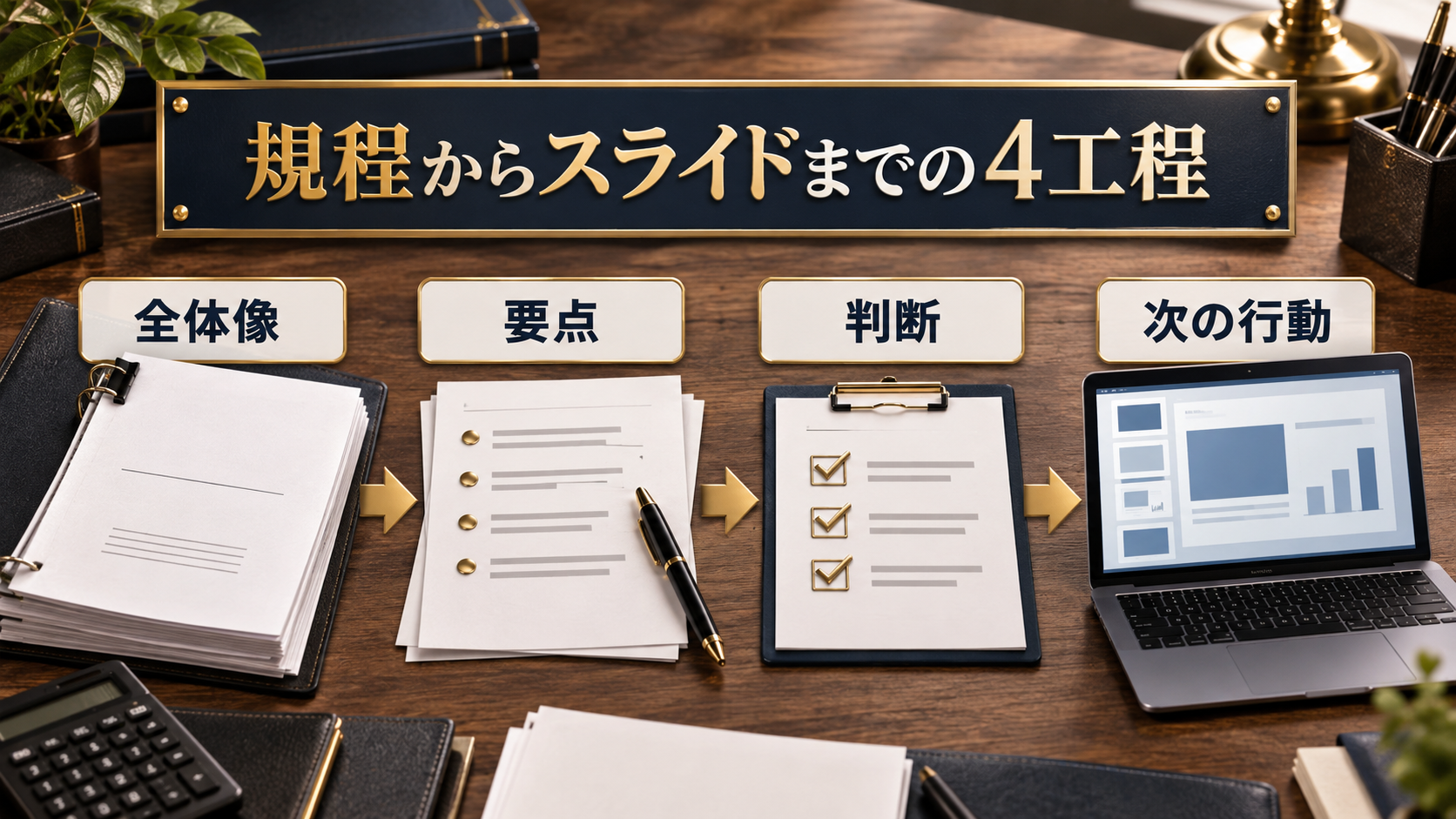

生成AIとPowerPointで作る説明資料の全体像
説明資料づくりは4つの作業に分かれます。規程の要点抜き出し、生成AIでの下書き、PowerPointでの組み立て、原文との突き合わせ、の順です。生成AIに任せるのは文章の整形と構成案までで、金額や承認者の正しさを決めるのは人の側です。この線引きを先に決めておくと、どこで手を止めて規程を開くかが見えます。結果として、確認のやり直しが減ります。
規程そのままの配布と説明資料の違い
規程は「決まりを正確に残す文書」で、説明資料は「社員に行動を変えてもらう文書」です。目的が違うので、載せる情報の量も変わります。規程には定義や例外まで書きますが、説明資料では社員が実際にやることだけを残します。
たとえば交通費の扱いなら、規程には勘定科目や証憑(領収書・経路検索画面など、支出を裏づける書類)の保存方法まで書かれています。説明資料に必要なのは「経路検索の画面を添付する」「1件1行で入力する」「月末締めで翌月5日までに出す」の3点くらいです。残りは規程を見てもらう案内に回します。
準備するものと前提条件
着手前にそろえたいものは3つあります。最新版の経費精算規程、いま使っている申請フォームまたは精算システムの入力項目、直近で実際に起きた差し戻しの理由です。差し戻しの理由をそろえておくと、資料づくりが進めやすくなります。差し戻しの理由は、社員がつまずいている場所をそのまま示してくれるからです。
生成AIの利用については、社内の情報取り扱いルールを先に確認しておくと安心です。外部サービスへ入力した内容が学習に使われる設定かどうかは、各サービスの公式な説明で確認できます。判断がつかない場合は、社名や取引先名を伏せた架空データだけを渡す形にしておくと進めやすいです。
申請フォームの入力項目をそろえるのは、資料の言葉を実際の画面に合わせるためです。規程が「交通費」と呼ぶ費目が、システム上は別の名前の欄になっていることがあります。資料側の呼び名が画面と違うと、社員はどの欄へ入れるか迷います。手元でフォームを開き、欄の名前をそのまま書き写しておくと安心です。
スライド枚数と構成の目安
説明会で使うなら、10枚前後に収まると話しやすくなります。表紙、変更点の要約、提出期限、費目ごとのルール、証憑の付け方、差し戻しになりやすい例、問い合わせ先、という並びが基本形です。
枚数を先に決めておくと、AIへの指示も具体的になります。「10枚構成のアウトラインを作って」と頼めば、要点が絞られた案が返ってきます。枚数を伝えないと、規程の見出しをそのまま並べた20枚超の案が出てきて、削る作業のほうが長くなります。

規程の要点を抜き出す手順
AIへ渡す前の下ごしらえが、資料の質をほぼ決めます。抜き出す軸は、対象者、金額の線、期限、証憑、承認者の5つです。この5つだけを表にまとめておけば、AIの出力もぶれにくくなります。
要点メモの列を決める
メモは表形式にして、費目ごとに1行ずつ書きます。列は「費目」「対象者」「上限や条件」「提出期限」「必要な証憑」「承認者」の順に固定します。列の順番を途中で変えると、スライドに落としたときに費目ごとの説明順がそろわず、読み手が混乱します。
下は架空の社内ルールで作った記入例です。実際の金額や承認者は、自社の規程の値に置き換えてください。
| 費目 | 対象者 | 上限や条件 | 提出期限 | 必要な証憑 | 承認者 |
|---|---|---|---|---|---|
| 電車・バス代 | 全社員 | 最安経路が原則 | 翌月5日 | 経路検索の画面 | 所属長 |
| 宿泊費 | 全社員 | 1泊10,000円まで | 翌月5日 | 領収書 | 所属長 |
| 取引先との飲食 | 役職者 | 1人5,000円まで | 翌月5日 | 領収書と同席者名 | 部門長 |
| 書籍・資料 | 全社員 | 1件3,000円まで | 翌月5日 | 領収書 | 所属長 |
上の金額はすべて説明用の架空の値です。自社の規程に上限の定めがない費目は、空欄にせず「定めなし」と書いておきます。空欄のままだとAIが勝手に金額を補うことがあり、それが資料に残ると社内で誤解が生まれます。
差し戻しが多い箇所を1行で書く
要点メモとは別に、差し戻しの理由を短い箇条書きで並べます。書き方は、起きたことをそのまま1行にするだけで足ります。「領収書の宛名が個人名だった」「日付が読めない写真だった」「1件ずつではなくまとめて1行にしていた」といった調子です。
差し戻しの理由を並べた一覧が、説明資料でいちばん読まれるスライドになりがちです。社員は「何をするとやり直しになるか」を先に知りたいので、抽象的な注意喚起よりも具体的な失敗例のほうが伝わります。
書き出したあとは、原因ごとにまとめ直します。証憑の撮り方、入力の粒度、期限の勘違い、承認ルートの間違いあたりに分かれることが多いです。まとまりごとに件数の多い順へ並べ替えると、スライドへ載せる数件を選びやすくなります。残った理由は、口頭の補足か別紙に回します。
税務や制度に触れる部分の扱い
経費の範囲そのものは、社内ルールだけで決まる話ではありません。事業に必要な支出かどうかの考え方は、国税庁の必要経費に関する案内で示されています。生活費と事業費が混ざる支出については、所得税基本通達の家事関連費の項目が手がかりになります。帳簿や書類の保存にも、公式な案内が別に出ています。
説明資料では、こうした制度の解説を長く書き込まないほうが読みやすくなります。「判断に迷う支出は経理へ相談」という一文と相談先を置き、詳しい根拠は規程や別紙に寄せる形が扱いやすいです。制度の内容を資料に書く場合は、公式な案内を確認した上で記載し、AIの出力をそのまま載せないようにします。

生成AIへ渡す入力と指示の作り方
AIへは「要点メモ」「スライド枚数」「読み手」「文体の条件」の4点を渡します。要点メモを貼るだけで指示を省くと、規程の言い回しをなぞった硬い文章が返ってきます。条件を足すほど、手直しが減ります。
入力データは架空の値に置き換える
渡すデータからは、実在の取引先名、社員名、個別の申請番号を外します。部署名も「営業部A」「管理部B」のような形に置き換えておくと安心です。金額の線や期限は実際の値を使う必要がありますが、それだけなら個人を特定する情報にはなりません。この記事の記入例で使った仮の金額は、渡す前に自社の規程の値へ置き換えます。
置き換え作業は、要点メモの段階でやっておくと後が楽です。スライドを作ってから直すと、図やノート欄に元の名前が残りやすくなります。差し替え後のメモを別ファイルで保存し、AIへ渡すのはそちらだけにする運用がおすすめです。
指示文に入れる条件
指示に含めると出力が安定しやすい条件は、次のとおりです。文章量ではなく形を指定するのがコツです。
- 読み手を書く(例:経費精算を月に数回行う社員)
- 枚数と各スライドの役割を指定する(例:10枚、1枚目は変更点の要約)
- 1スライド1メッセージ、箇条書きは3点まで、1行30字以内と決める
- 見出しは体言止め、本文はです・ます調と指定する
- 渡したメモにない金額・期限・条文番号は書かないよう明記する
- 出力形式を「見出し行+本文行のアウトライン」に指定する
「メモにない数字を書かせない」「アウトライン形式で出す」の2つを入れておくと、後の手直しが減ります。数字を書かせない指定は、根拠のない上限額が紛れ込む場面を減らします。アウトライン形式の指定は、次のPowerPoint作業を流し込みだけで終わらせてくれます。
指示文は毎回書き直さず、ひとつの文面として保存しておくと扱いやすいです。次の改訂では、要点メモの表だけを差し替えれば同じ形の出力が返ってきます。保存先は要点メモと同じフォルダにそろえておくと、探す手間が減ります。
出力が使いにくいときの直し方
返ってきた案が抽象的なときは、作り直しを頼むより条件を1つ足すほうが早いです。「注意点」のような見出しが並んだら、「差し戻しの実例を各スライドに1つ入れて」と追記します。1行30字以内でも長く感じるときは、「各行20字以内に短縮して、意味は変えないで」と追加で頼みます。
それでも硬い場合は、要点メモ側が足りていない可能性があります。メモが「適切に処理する」レベルの書き方だと、AIも同じ粒度で返してきます。メモを「どの欄に何を入れるか」まで具体化すると、出力も具体的になります。
逆に、出力が細かすぎて1枚に収まらないこともあります。そのときは「この費目は1枚に収める」と枚数の側を指定し直します。削る判断をAIに任せると、上限額や期限のような外せない情報が落ちることがあります。どれを残すかは、要点メモの列を見ながら人が決めます。

PowerPointへの流し込みと完成例
ここからは、表示タブの「アウトライン表示」と「スライド一覧」を切り替えて使います。AIのアウトラインは、まずアウトライン表示に切り替えて貼り付けます。こうすると、見出しと本文が階層のまま入ります。装飾は最後に回して、まず順番と情報量だけを見ます。
アウトラインから組み立てる順序
アウトライン表示で貼り付けたあと、スライド一覧に切り替えて全体を見渡します。ここで見るのは、社員が知りたい順に並んでいるかどうかです。変更点と提出期限が後ろにあると読まれにくいので、前半へ移します。
並び順が決まってから、デザインのテーマを当てて文字サイズをそろえます。先に装飾を整えると、順番を入れ替えるたびに崩れて手戻りが増えます。表を入れる場合も、要点メモの列の順番をそのまま使うと、口頭説明と資料のずれが起きません。
費目が多い会社では、1枚に全費目を詰めず、似た費目をまとめて分けます。移動に関わるもの、飲食に関わるもの、物品の購入に関わるものの3組にすると分けやすいです。組ごとに1枚ずつ使えば、口頭で説明する順番もそのまま追えます。
完成例のスライド構成
10枚に収めたときの並びは、下のような形になります。自社の事情で増減させて構いません。
- 1枚目:表紙(対象者と適用開始日)
- 2枚目:今回変わる点を3行で要約
- 3枚目:提出期限と締めのスケジュール
- 4〜6枚目:費目ごとの上限・証憑・承認者
- 7枚目:領収書と添付資料の付け方
- 8枚目:差し戻しになりやすい例
- 9枚目:判断に迷ったときの相談先
- 10枚目:関連する規程と参照先
各スライドの発表者ノートには、口頭で補う一文を入れておきます。「金額の線は年度で見直す予定」のような補足はスライド本文に載せず、ノートへ置くと画面が混みません。ノートに書いた内容も、社内へ配る前に一度読み返します。架空の部署名や記入例のままの仮の金額が、本文ではなくノート側に残っていることがあるためです。
完成を判断する確認基準
公開前に見る項目を決めておくと、確認がひととおりで終わります。数字と名前は、AI出力を信用せず原文と突き合わせます。
| 確認項目 | 見る場所 | 基準 | 確認者 |
|---|---|---|---|
| 金額の上限 | 費目スライド | 規程の原文と一致 | 経理担当 |
| 提出期限 | 期限スライド | 規程と精算システムの設定が一致 | 経理担当 |
| 承認者の役職名 | 費目スライド | 現在の組織図と一致 | 総務担当 |
| 条文番号・別紙名 | 参照先スライド | 規程に実在する番号 | 経理担当 |
| 記入例の仮の金額の残り | 全スライドとノート | 自社の規程の値へ置き換え済み | 作成者 |
| 相談先 | 相談先スライド | 現在の担当者または窓口名 | 総務担当 |
5行目の「記入例の仮の金額の残り」は見落としが起きやすい項目です。記入例のまま置き換え忘れた金額が、そのままスライドに残っていることがあります。検索機能で金額の数字をひととおり探すと見つけやすくなります。
つまずいたときの対処と人が判断する範囲
作業が止まりやすいのは、AI出力の正しさを判断できない場面です。迷ったら、その項目をAIに再生成させるのではなく、規程の該当箇所を開いて人が決めます。この切り替えが早いほど、公開までの時間が短くなります。
よくあるつまずきと戻し方
下は起きやすい場面と、その場での対処です。どれも、AIへ追加指示を出すか、人が決めるかの分かれ目になります。
- 規程になかった上限額が書かれている → その行を削り、要点メモの「定めなし」を反映し直す
- 規程で確認できない条文番号が書かれている → 規程の原文に同じ番号があるか確認し、確認できなければ番号を消して規程の見出し名だけを書く
- スライドが20枚を超えた → 枚数と役割を指定して再生成する
- 文章が規程の写しになっている → 読み手と1行の字数を指定し直す
- 費目の分け方が規程と違う → 要点メモの費目名をそのまま使うよう指示する
人が最後に決める項目
AIに任せられるのは、構成案、言い換え、文字数の調整、箇条書きの整形あたりまでです。金額の線、承認者、期限、制度に関わる記載、そして社内へ出す最終版の可否は人が決めます。
判断の記録も残しておくと後が楽になります。資料ファイルの最終スライドか別のメモに、確認した日付、確認した人、突き合わせた規程の版を1行で書いておきます。次の改訂時に、どこまで確認済みかがすぐわかります。
説明会のあとに届いた質問も、同じメモへ足しておきます。質問が集まる場所は、次の版で1枚足すべき箇所とほぼ重なります。答えた内容を規程の文言と照らし合わせ、ずれていた場合は資料ではなく規程側の直しが必要かどうかも見ておきます。
保存先と更新の決め方
資料は、規程の版と対応させて保存します。ファイル名に規程の改訂日を入れておくと、古い資料が説明会で使われる事故を防げます。要点メモ、AIへ渡した入力、完成したスライドを同じフォルダにまとめると、次回は差分の更新だけで済みます。
更新のきっかけも決めておくと運用が続きます。規程を改訂したとき、承認者の役職が変わったとき、差し戻しの理由が増えたときの3つを、見直しのきっかけにしておくと扱いやすいです。
まとめ
説明資料を作る順番は、要点メモの作成、部署名を架空の値に置き換えた入力、アウトラインからの組み立て、原文との突き合わせの4つです。この順で進めると、途中で戻る回数が減ります。AIが得意なのは構成と言い換えで、金額・期限・承認者を決めるのは人の仕事です。証憑や架空の値といった言葉も、本文で説明したとおりの意味で資料に使います。
- 要点メモの列は「費目・対象者・上限や条件・提出期限・必要な証憑・承認者」で固定する
- AIへ渡すデータは部署名・取引先名を架空の値に置き換え、金額と期限は規程の実際の値を使い、メモにない数字を書かせない
- PowerPointはアウトライン表示で流し込み、装飾は順番が決まってから当てる
- 公開前に金額・期限・承認者・条文番号・記入例の仮の金額の残りを原文と突き合わせる
- ファイル名に規程の改訂日を入れ、要点メモと入力データを同じ場所に残す
次に確認すること
まずは直近3か月で差し戻しになった申請を集め、理由を5行ほど書き出してみてください。その5行が、説明資料でいちばん必要なスライドの中身になります。そのうえで最新版の規程を開き、費目ごとの上限と承認者を要点メモの表に写す作業から始めると、手が止まりにくくなります。書き写す欄は「費目」「上限や条件」「承認者」の3列だけで十分です。
社内ルール自体を見直す段階なら、先に基準の整理から入ると進めやすいです。基準の決め方は経費精算ルールが曖昧だと損する。最初に決める5つの基準にまとめています。生成AIで表を作る流れを見たい場合は、生成AIとExcelで未入金管理表を作る方法|請求データの入力から督促対象の確認までが参考になります。
参考情報
- 国税庁「No.2210 必要経費の知識」 https://www.nta.go.jp/taxes/shiraberu/taxanswer/shotoku/2210.htm
- 国税庁「所得税基本通達 家事関連費」 https://www.nta.go.jp/law/tsutatsu/kihon/shotoku/07/01.htm
- 国税庁「個人で事業を行っている方の記帳・帳簿等の保存について」 https://www.nta.go.jp/taxes/shiraberu/shinkoku/kojin_jigyo/index.htm
Q&A
経費精算ルールは何から決めるとよいですか?
まずは対象になる支出、金額の上限、締切、証跡、承認者の5つを決めます。細かい規程を最初から全部作るより、申請でよく止まるところを一枚にまとめるほうが回しやすいです。
領収書がない支出はどう扱いますか?
すぐ否認で閉じず、理由、支払日、金額、相手先、確認者を残すルールにしておくと安心です。例外を認めるかどうかより、相談先と記録の残し方を決めるのが先です。
ルールを作ったあと、最初に何を試しますか?
直近1か月の精算を1件だけ選び、5つの基準に当てはめます。どこで手が止まったかを見れば、次に足すべき文言が見えてきます。
著者
塩野谷 拓
2nd CORE代表。建設会社で7年間、総務・経理を中心とするバックオフィス実務を経験し、2022年に独立。
現在はフリーランスとして、一人社長・個人事業主を中心に、事務・経理代行、バックオフィス業務改善、Web制作を支援しています。現場で培った経験をもとに、実務で役立つバックオフィスの整え方を発信。