



テンプレートを配ったのに、入力する人によって表記が変わり、確認のたびに直していませんか。同じフォーマットを渡しても、入力の仕方が人によって変わるのはよくある話です。同じ欄なのに書き方がそろわない状態(以下、入力ブレと呼びます)の原因は、入力者の癖ではありません。多くは欄の作り方にあり、残りは配布時の取り決めにあります。入力規則の設定手順と、どの欄を固定しどの欄を自由入力で残すかの判断軸、配布時に決めておく運用を整理します。
入力ブレの多くは、選択肢を自由入力欄にしていることが原因です。まずは統一したい項目を書き出し、どの欄が自由入力のままかを確認します。
- Excelの「データの入力規則」でリストや範囲を固定すると、表記が自動でそろいます。
- 固定する項目と自由入力を残す項目は、最初に分けて決めておきます。
- 設定後は、既存データを一度チェックしてエラー表示が出ないか確認します。
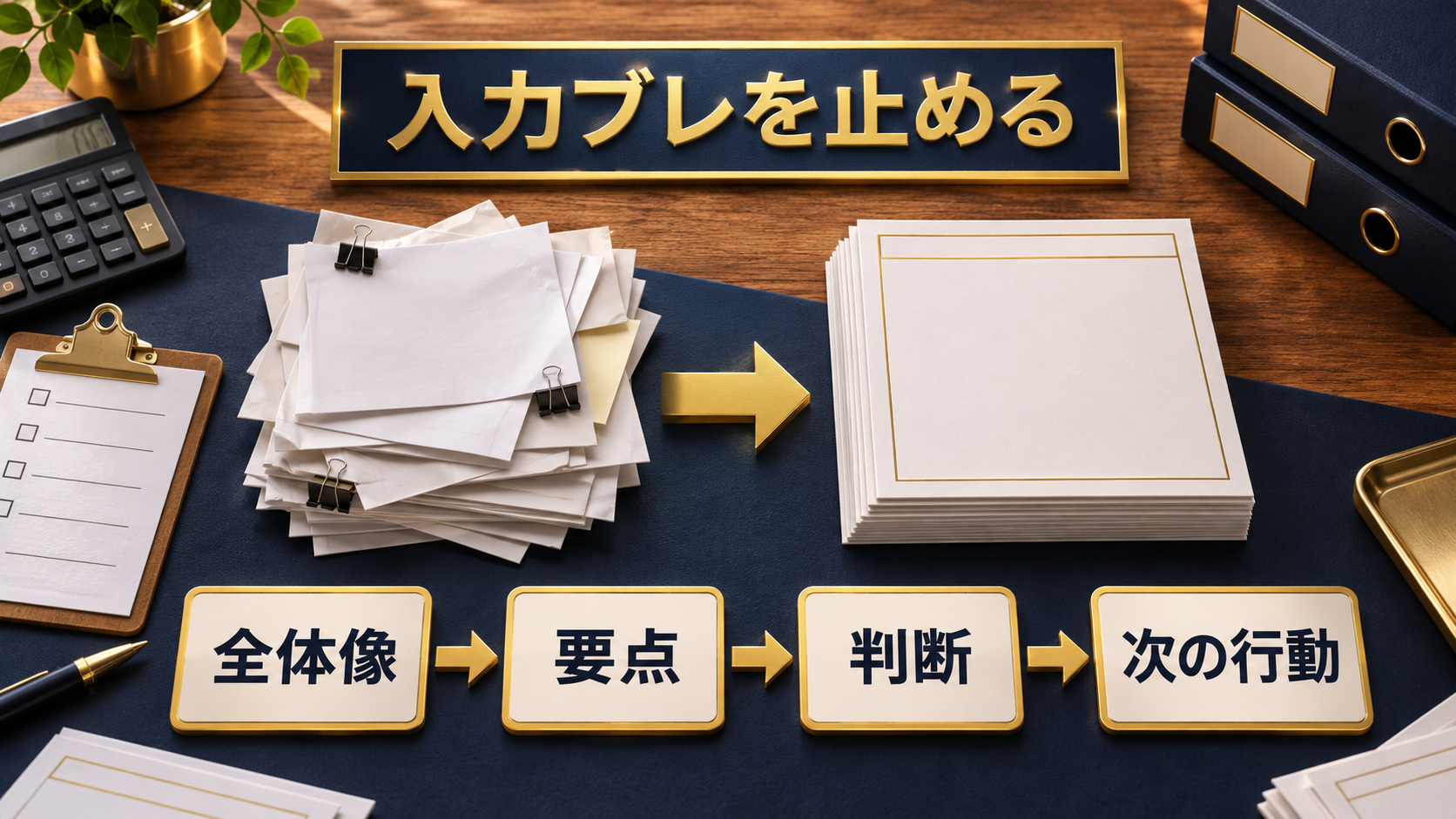

テンプレを配ったのに揃わない、入力ブレが起きる理由
欄が自由入力のままになっている
入力ブレが起きる一番の理由は、選択肢がある程度決まっている項目を自由入力欄のままにしていることです。部署名や承認区分のように候補を絞れる欄でも、自由入力のままだと入力者ごとに書き方が変わります。
自由入力のまま残した欄は、リストや範囲で固定しない限り表記のズレが広がります。ズレを広げる事情は、欄の作り方のほかに3つあります。目的が共有されていない、書式を決めずに配っている、確認する人が決まっていないという3点です。
目的が共有されていない
配布したテンプレートが何のために使われるかが伝わっていないと、入力者は自分の解釈で欄を埋めてしまいます。「部署名」の欄に正式名称を書く人もいれば、略称だけ書く人も出てきます。
配布時に「この欄は後で検索に使う」のように使い道を一言添えるだけでも、入力の精度は変わってきます。
書式を決めずに配っている
同じ日付欄でも、書式を固定していないと、2026/11/14と書く人、令和8年11月14日と書く人が混在し、集計のたびに手直しが必要になります。
入力者の判断に任せる欄を減らし、選択肢や書式をあらかじめ決めておくと、後工程の手直しが減ります。
確認する人が決まっていない
入力後に誰がチェックするかが決まっていないと、表記のズレに気づくタイミングが遅くなります。
最終確認者を一人決めておき、エラーが出た行だけ戻すという運用にすると、確認の手間が小さくなります。
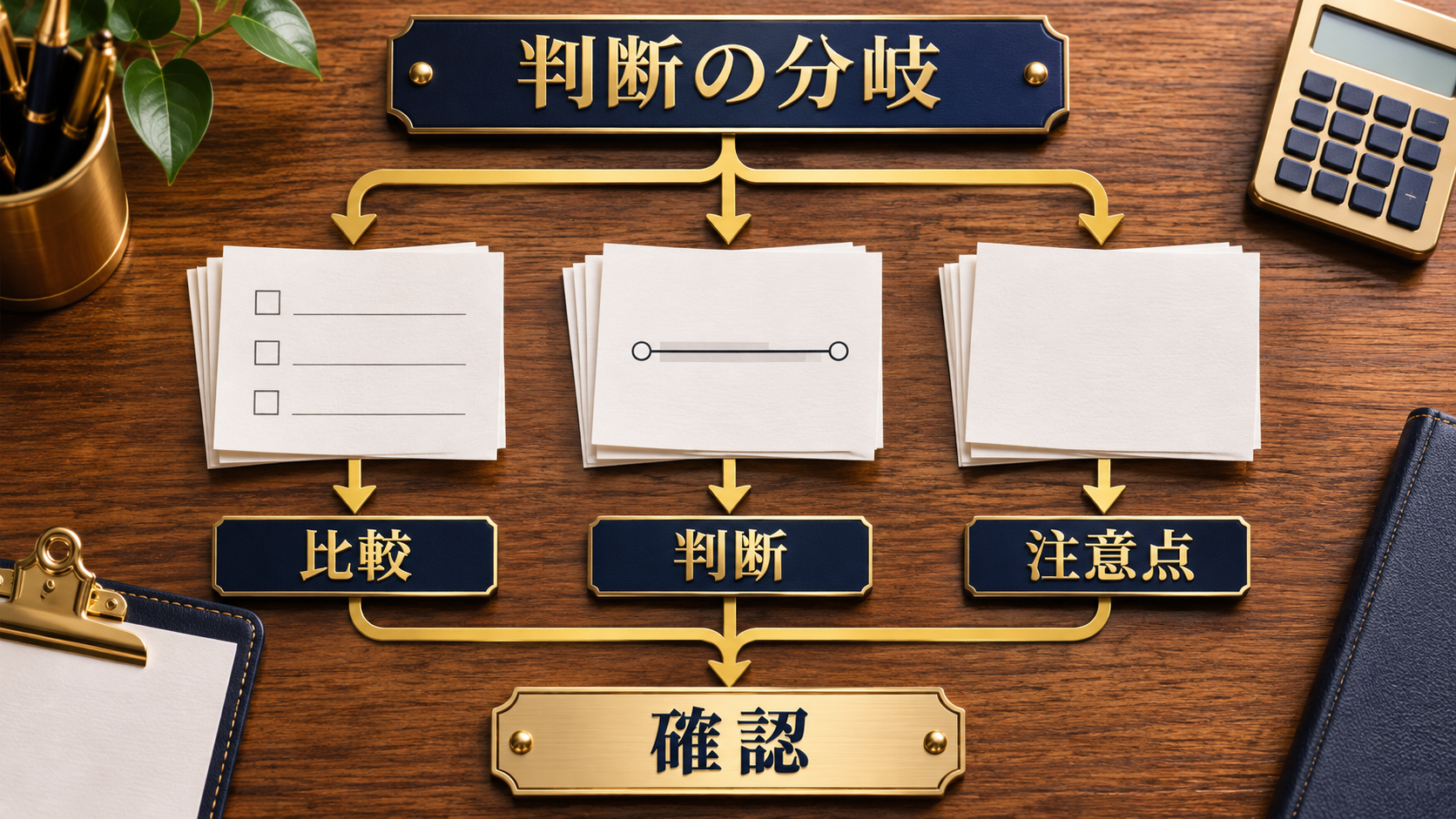
Excelの入力規則で入力ブレを止める手順
準備するもの
作業前に、統一したい項目の一覧と、その項目で許可する値のリストを紙かExcelの別シートに書き出しておきます。
部署名や担当者名のように候補が決まっている項目は、別シートに「マスタ一覧」としてまとめておくと、後の設定が早く進みます。
入力規則を設定する順序
先に選択肢が固定できる項目から設定し、自由入力が必要な項目は最後に残すという順序で進めると、迷う時間が減ります。
対象の列を選び、「データ」タブの「データの入力規則」を開いて、入力値の種類を選ぶところから始めます。
リスト形式で選択肢を固定する
入力値の種類で「リスト」を選び、元の値に先ほど作ったマスタ一覧のセル範囲を指定すると、該当欄がプルダウンに変わります。
プルダウン化した欄は、入力者が選ぶだけで済むため、表記のブレがほぼ出なくなります。
日付と数値の入力規則で表記をそろえる
日付の欄は「日付」を選んで開始日と終了日を指定すると、範囲外の日付や文字入力をはじくことができます。
金額欄は「整数」や「小数点数」を選び、最小値を0に設定しておくと、マイナス値や文字の混入を防げます。
設定したのに効かないときの対処
入力規則を設定してもエラーメッセージが出ない場合は、規則が設定したい列全体ではなく一部のセルにしか適用されていないことがあります。対象の列を選び直し、「データ」タブの「データの入力規則」で設定内容が残っているかを確認します。
複数シートをコピーして作った表では、入力規則の参照先がコピー元シートのマスタ一覧を指したままになることがあります。設定後に試しの値を入れ、プルダウンの候補が、いま開いているファイルのマスタ一覧シートの値と一致しているかを確認してください。一致しない場合は、入力規則の「元の値」に入っている参照先のシート名を見直します。

項目ごとの入力規則の選び方
Excelの入力規則を統一する作業で迷うのは、どの項目にどの規則を当てるかという部分です。項目の性質で三つに分けると判断しやすくなります。
固定の選択肢がある項目
部署名や承認区分のように、選べる値がある程度決まっている項目は、リスト形式の入力規則が向いています。
選択肢が増減する可能性がある場合は、マスタ一覧のセル範囲を選び、数式バー左の名前ボックスに名称を入力して名前を付けておきます。入力規則の「元の値」にその名称を指定しておけば、名前を付けた範囲の中で値を直すだけで表全体に反映されます。選択肢を後から増やす場合は、あらかじめ空行を含めて範囲を広めに取っておきます。
数値や日付のように範囲がある項目
金額や個数、受付日のように上限・下限が決まっている項目は、整数・小数点数・日付の入力規則で範囲を指定します。
範囲を外れた値を入れるとエラーメッセージが出るため、入力した直後に本人が気づけます。
自由入力が必要な項目
備考や特記事項のように内容が毎回変わる項目は、入力規則で選択肢を固定せず、文字数の上限だけを設定するのが現実的です。
固定できない項目に、選択肢を固定する入力規則(リスト)を無理にかけないことをおすすめします。選択肢からはみ出た事情を書けなくなり、現場の運用が止まってしまうからです。文字数の上限だけなら設定しても差し支えありません。
| 項目の性質 | 設定する入力規則 | 具体例 |
|---|---|---|
| 選択肢が決まっている | リスト | 部署名、担当者名、区分 |
| 範囲がある数値・日付 | 整数/小数点数/日付 | 金額、個数、受付日 |
| 文章や固有名詞など自由入力 | 規則を設定しない、または文字数制限のみ | 備考、特記事項 |

運用前に確認すること
入力規則を設定した後は、配布する前に次の点を確認しておくと、配布後の問い合わせを減らせます。
- プルダウンから外れた値を試しに入力し、エラーメッセージが出るか確認する
- 既存データをコピーして貼り付けたとき、規則が崩れないか確認する
- マスタ一覧の範囲を広めに取り、項目追加時にリストが自動で広がるようにする
- 最終確認者を一人決め、エラー行だけ戻す運用ルールを共有する
まとめ
Excelの入力規則を統一する作業は、すべての項目を同じ方法で固定するのではなく、選択肢がある項目、範囲がある項目、自由入力が必要な項目を分けて考えると進めやすくなります。入力規則は、入力者の判断を減らし、確認する側の手間も減らす仕掛けです。テンプレートを配った後に表記がそろわないと感じたら、まずはどの欄が自由入力になっているかを見直し、そのうえで目的の共有や確認担当者の取り決めといった運用面も合わせて整えてみてください。
次に確認すること
入力規則を設定したテンプレートは、運用している間に同じ表を使い回すケースが増えてきます。コピーを重ねるうちに規則が崩れていないか、改めて見直しておくと安心です。使い回しで起きやすい事故については、Excelの請求書、毎回コピーしてない?使い回しで起きる事故と防ぎ方でも整理しています。
また、入力規則で表記をそろえた後の管理表を、AIを使って作成・更新する方法を試したい場合は、生成AIとExcelで未入金管理表を作る方法も参考になります。入力ブレを止める仕組みと、データの活用方法を両方そろえておくと、テンプレートの運用がさらに安定します。
Q&A
複数の欄がある表では、最初にどの欄から直せばよいですか?
統一したい項目を一覧にして、選択肢が固定できる項目から入力規則を設定します。部署名や承認区分のように候補を絞れる欄を先に片付け、自由入力が必要な欄は最後に残すと、設定作業で迷う時間が減ります。
リストと範囲指定は、どちらを使うか何で判断すればよいですか?
選べる値がある程度決まっている項目(部署名、担当者名、区分)はリスト形式にします。金額や個数、受付日のように上限・下限がある項目は、整数・小数点数・日付の入力規則で範囲を指定します。どちらにも当たらない備考や特記事項は、規則を設定しないか文字数の上限だけにします。
入力規則を設定したのにエラーが出ないときは、どこを確認すればよいですか?
まず対象の列を選び直し、「データ」タブの「データの入力規則」で設定が列全体に残っているかを確認します。複数シートをコピーして作った表では、入力規則の「元の値」がコピー元シートのマスタ一覧を指したままになっていることがあります。試しの値を入れ、プルダウンの候補が今のファイルのマスタ一覧シートの値と一致しているかを確かめ、一致しなければ参照先のシート名を見直します。
著者
塩野谷 拓
2nd CORE代表。建設会社で7年間、総務・経理を中心とするバックオフィス実務を経験し、2022年に独立。
現在はフリーランスとして、一人社長・個人事業主を中心に、事務・経理代行、バックオフィス業務改善、Web制作を支援しています。現場で培った経験をもとに、実務で役立つバックオフィスの整え方を発信。