


AI-OCRで領収書入力を楽にしたいなら、まず「どこまで自動化できて、どこは人の目が必要か」を先に知りたくなりますよね。 入力作業は一件ずつは小さくても、月末にまとめると地味に時間を取られます。読み取り精度への不安から、結局手入力に戻すケースも少なくありません。AI-OCRが得意な部分と、人の確認がどうしても必要な部分を分けます。そのうえで、領収書の状態別に自動化できる範囲を判断できるようにします。差し戻しや確認漏れを減らす運用づくりの材料として読んでみてください。
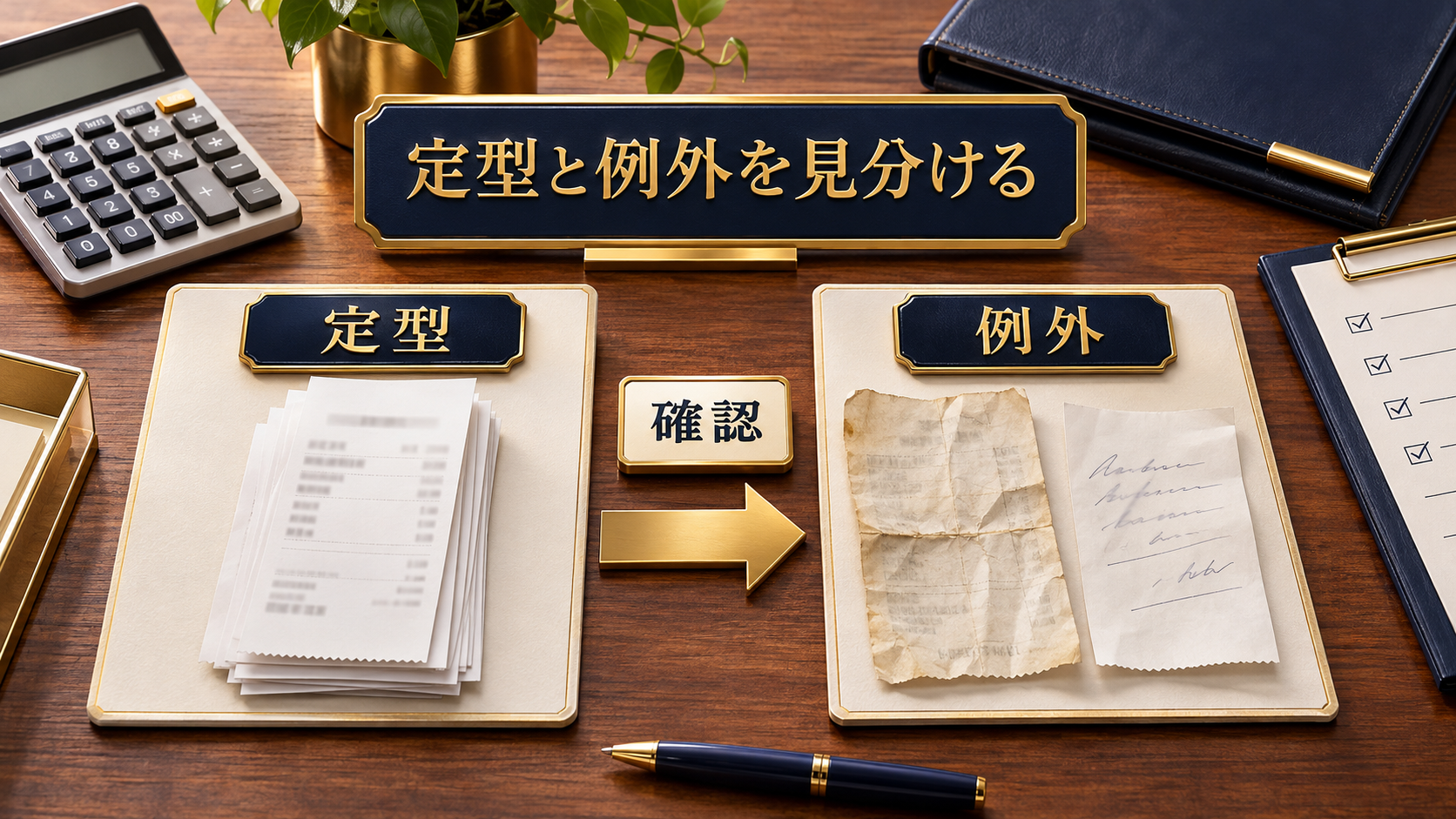
定型フォーマットで文字がはっきりした領収書は、読み取り結果をそのまま登録して問題ない場合が多いです。
先に結論だけ整理すると、次のとおりです。
- 手書きや感熱紙で薄れた領収書は、自動入力だけに任せず、人が原本を見て確認する運用にしておきましょう。
- 日付と金額は読み取りの得意・不得意が違うため、別々に確認する癖をつけると差し戻しが減ります。
- 最終確認を誰がするかを先に決めておくと、AI-OCRの読み取り結果の承認待ちで止まりにくくなります。

AI-OCRで領収書入力を判断するときの基本整理
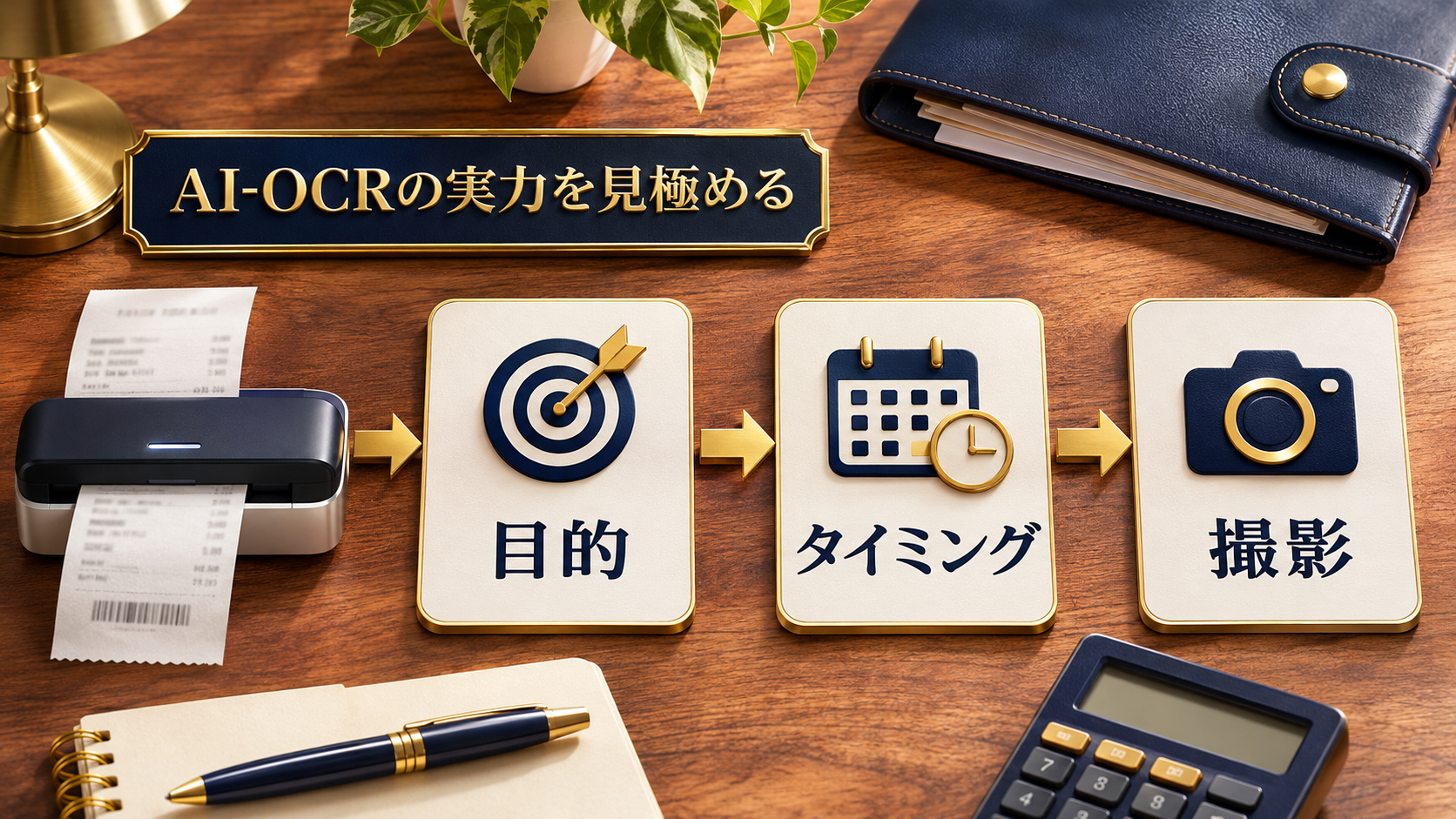
AI-OCRを使った領収書入力は、書類の種類ではなく、目的・タイミング・撮影のしかた・確認者の4点で見ると判断しやすくなります。この章では前の3点を扱い、4点目の確認者は次章で扱います。
AI-OCRはカメラやスキャナーで読み取った領収書から、日付・金額・店名などの文字を自動で抜き出す仕組みです。入力の手間は減らせますが、どの項目まで任せられるかは領収書の状態によって変わります。
目的の違いで使い分ける
AI-OCRを入れる目的は、入力時間を減らすことと、入力ミスを減らすことの二つに分かれます。どちらを優先するかで、確認の厚さが変わってきます。
たとえば月末にまとめて入力する運用では、スピード重視でAI-OCRの読み取り結果を信頼する判断になりやすいです。一方、取引先ごとに金額確認が必要な業務なら、読み取り後の目視チェックを厚めに残す方が安心です。
タイミングの違いで精度が変わる
領収書を受け取った直後にスキャンするか、月末にまとめてスキャンするかでも、読み取りやすさは変わります。レシートは時間が経つと感熱紙が薄れ、文字が読み取りにくくなるためです。
受け取った当日か翌営業日までにスキャンする運用にしておくと、文字の薄れによる読み取り失敗を減らせます。早めの取り込みは、精度を保つための一番手軽な工夫です。
申請者に求める撮影のしかたを決める
申請者にどこまでお願いするかも、AI-OCRの効果を左右します。レシートを平らに置いて撮影してもらうだけでも、読み取り精度は変わります。
「折れ曲がったまま撮影しない」「影を入れない」程度のお願いを、最初に共有しておきましょう。現場の負担を増やさずに、精度を上げられます。
AI-OCRの実力の判断基準
AI-OCRの実力は、読み取り項目ごとに評価します。とくに日付と金額は別の項目として見分け、そのうえで誰が最終確認するかを決めます。
「AI-OCRでどこまで楽になるか」を知るには、読み取り項目ごとの得意・不得意を分けて見ることが欠かせません。全部を一括で判断すると、精度への期待値がずれやすくなります。
書類名より読み取る項目を見る
領収書の状態は、「日付」「金額」「店名」のどの項目が読み取れているかで判断します。項目ごとに読み取り精度が違うためです。
金額欄の数字は比較的読み取りやすいですが、手書きの店名や、スタンプで隠れた部分は誤認識が増えます。読み取りにくい領収書だけ、人の目で見る運用にすると効率的です。
日付と金額は別々に確認する
日付は「令和」「西暦」「月日のみ」など表記がばらつくため、読み間違いが起きやすい項目です。金額は桁数のカンマや小さい数字で誤認識が起きがちです。
日付と金額を同じ基準で「合っているはず」と流さず、別々に見る癖をつけると、経費精算の差し戻しを減らせます。日付と金額は、別の視点で確認する項目だと考えておくと安心です。
承認者を先に決めておく
AI-OCRの結果を誰が最終確認するかを、先に決めておきましょう。決めておかないと、「誰かが見てくれるはず」という思い込みのまま処理が進んでしまいます。
経理担当が最終確認する運用なら、申請者側のチェックは簡単な見た目確認だけで十分です。反対に申請者の自己責任が大きい運用なら、入力前のセルフチェック項目を用意しておくと安心です。
宛名や対象がずれるとき
「上様」「様」だけの宛名や、手書きの但し書きは、AI-OCRが読み取っても意味を判断できないことがあります。経費の対象が誰なのか、何のための支出かは、文字だけでは分からない場合があるからです。
宛名や但し書きが曖昧な領収書は、申請者に一言補足を書いてもらう欄を用意しておくと、後からの確認が減ります。
領収書一枚では内容が分からないとき
出張の交通費や、複数人での会食など、領収書一枚だけでは内容が分からない支出もあります。AI-OCRは文字を読み取るだけなので、同行者や目的までは判断できません。
同行者や目的が文字だけでは分からない支出は、領収書とは別に一言メモを添えてもらいましょう。後から経緯を聞き直す手間が減ります。
導入前に準備すること
AI-OCRを現場で使い始める前に、準備しておくと迷いが減る項目を整理します。準備、手順、確認基準をセットで決めておくと、運用が止まりにくくなります。
準備するものと前提条件
必要なのは、スキャンまたは撮影できる環境と、読み取り結果を流し込む先の表計算ソフトや経理ソフトです。読み取り項目をどこまで自動反映させるかも、事前に決めておきます。
領収書を保管するルール(保存期間、保存先フォルダ)も前提として確認しておくと、OCR導入後に慌てずに済みます。
読み取りから確認までの流れ
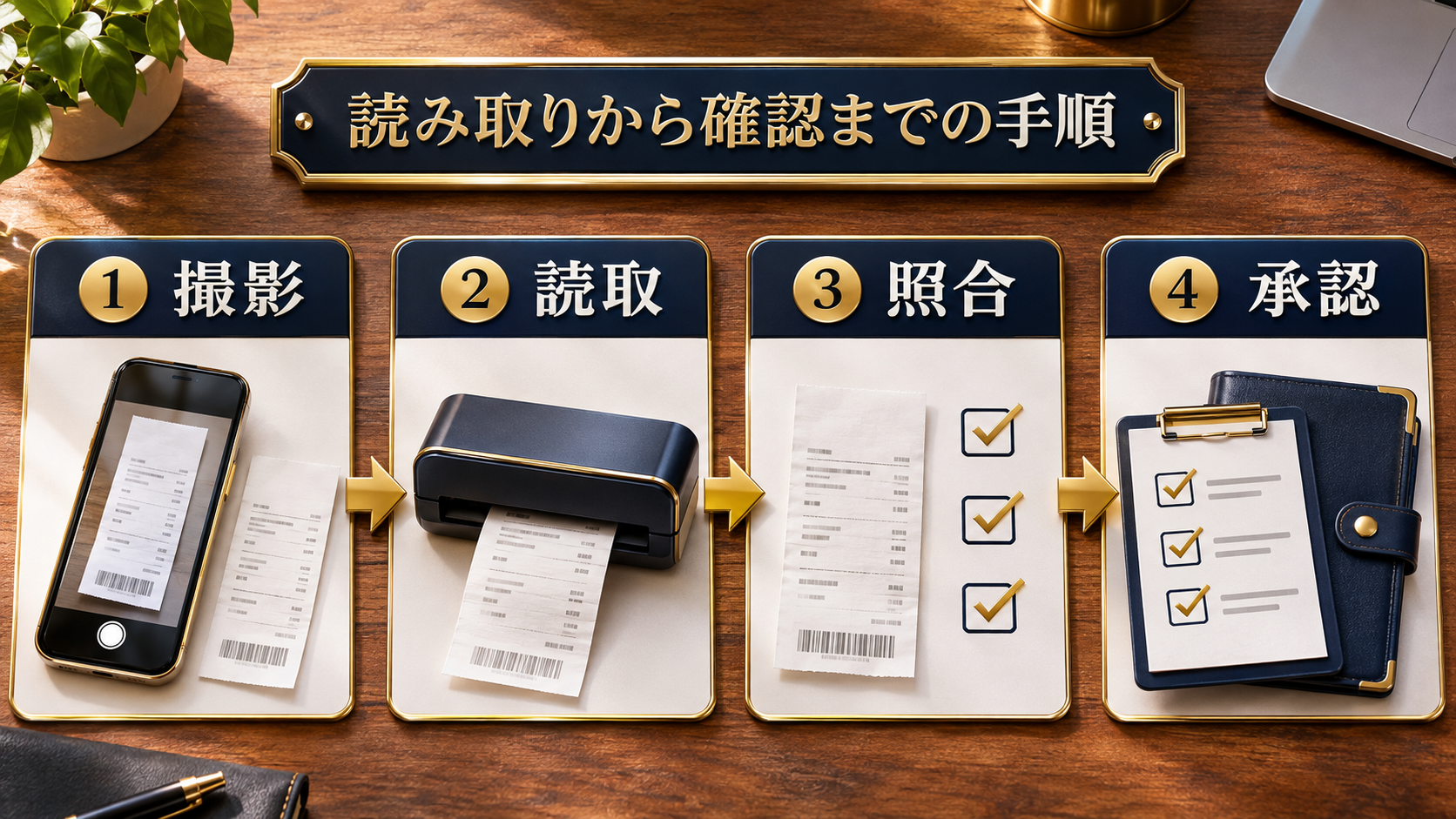
基本の順序は四段階です。撮影またはスキャンをする、読み取り結果を表示する、日付・金額・店名を見比べる、承認者が最終確認する、の順に進めます。
例として、日付「2026/10/14」、金額「3,300円」、店名「〇〇文具店」という読み取り結果が出たとします。元の領収書と見比べて数字が一致していれば、そのまま経費データとして登録を確定してよいでしょう。これが完成の目安です。
確認基準はシンプルです。日付・金額・店名が元の領収書と一致していれば完了、どれか一つでも読み取れない・怪しい場合は人が入力し直します。
うまくいかないときの対処
文字が読み取れない、桁がずれる、店名が空欄になるなどのつまずきはよくあります。多くの場合、写真の角度や照明、感熱紙の劣化が原因です。
読み取りに失敗したら、まず撮影し直すこと、次に手入力に切り替えること、の二択で対応を決めておくと、現場で迷わず動けます。迷ったら撮影し直しを先に試すことをおすすめします。手入力への切り替えより手間が少なく、読み取り直しで解決する場合が多いからです。
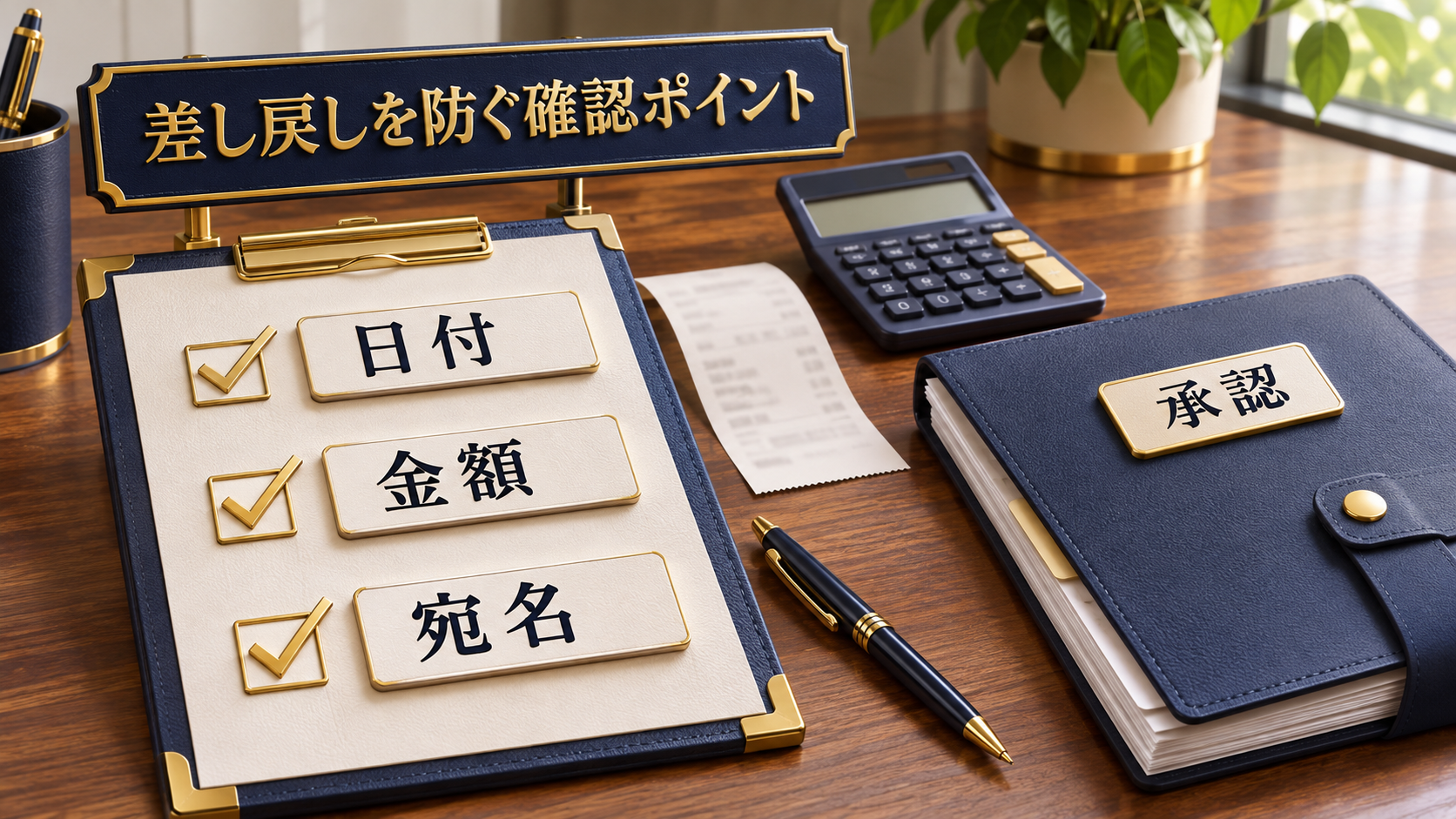
用途別の判断フレーム
判断フレームは、領収書の状態を三パターンに分け、それぞれ次に何をするかを決める設計です。この判断フレームは、正解を一つに固定する道具というより、確認順をそろえるための道具です。
| 領収書の状態 | 読み取りへの対応 | 次の行動 |
|---|---|---|
| 文字がはっきりした定型フォーマット | そのまま自動入力を確定しやすい | 承認者は合計金額だけ見れば十分 |
| 手書き・感熱紙で薄れている | 自動入力だけでは判断が不安 | 人が原本を見て入力し直す |
| 高額・用途が特殊 | 自動入力後も内容確認が必要 | 申請者に用途を一言添えてもらう |
定型の経費ならそのまま自動化
交通費や文具代など、毎回フォーマットが近い定型の経費は、読み取り結果をそのまま登録する運用にしやすいです。承認者は合計金額だけ見れば判断できます。
交通費や文具代のような定型フォーマットの経費だけを自動化の対象に絞ると、AI-OCR導入の効果を実感しやすくなります。
書式が崩れた領収書は人の確認を残す
手書きの領収書や、感熱紙の文字が薄れたレシートは、読み取り結果をそのまま信用せず、人が原本と見比べる工程を残します。
無理に全件自動化を目指すより、崩れたフォーマットだけ人の目を通す方が、結果的に差し戻しが少なくなります。
高額・特殊な支払いは申請者に確認を求める
高額な支出や、複数人での会食、出張費のように背景説明が必要な支出もあります。こうした支出は読み取り結果だけで完結させず、申請者に一言補足を求めます。
用途を一言添えてもらえば、後から経緯を聞き直す確認待ちを防げるうえ、承認のスピードも安定しやすくなります。
まとめ
AI-OCRで領収書入力を楽にするには、書類名ではなく領収書の状態で自動化の範囲を分けます。目的・タイミング・撮影のしかた・確認者の4点を先に決めておくと、その振り分けが安定します。定型フォーマットは自動化に任せ、崩れた書式や特殊な支払いだけ人の確認を残す。それだけで、入力の手間と確認漏れの両方を減らせます。
まずは手元の領収書を一枚選んでみてください。「自動入力で確定できるか」「人の確認を残すか」を、この記事の判断フレームで振り分けてみましょう。
次に確認すること
領収書の入力を整えたら、次は入力したデータをどう活用するかに目を向けると、経理全体の負担がさらに減ります。
- 棚卸や在庫データの入力を効率化したい場合は、次の記事が参考になります。生成AIとExcelで棚卸表を作る方法|商品データの入力から差異確認までです。
- 未入金の管理まで含めて見直したい場合は、次の記事も確認しておきましょう。生成AIとExcelで未入金管理表を作る方法|請求データの入力から督促対象の確認までです。入力から確認までの流れをそろえやすくなります。
Q&A
この記事はどんな場面で使えばよいですか?
AI-OCRで領収書入力はどこまで楽になる?期待と限界について、実務で判断に迷ったときの確認用として使えます。細かな条件は会社ごとに違うため、記事内の判断軸を自社ルールに合わせて見直してください。
テンプレート化するときに先に見る点は何ですか?
最初に、誰が見ても同じ順番で確認できる項目をそろえます。宛名、日付、対象、金額、担当者、保存先などを固定しておくと、差し戻しや確認待ちを減らしやすくなります。
法律や税務の判断までこの記事だけで足りますか?
この記事は実務整理のための基本解説です。制度の適用可否や税務処理など、判断に迷う部分は公的情報や専門家の確認とあわせて進めてください。
著者
塩野谷 拓
2nd CORE代表。建設会社で7年間、総務・経理を中心とするバックオフィス実務を経験し、2022年に独立。
現在はフリーランスとして、一人社長・個人事業主を中心に、事務・経理代行、バックオフィス業務改善、Web制作を支援しています。現場で培った経験をもとに、実務で役立つバックオフィスの整え方を発信。